
ps制作秋天主題立體字
第二十四步:
下載素材4“裂紋紋理”(筆者將其尺寸定位1600x1200px),并將其放入文件中。減小裂紋紋理的大小,因為它是在圖片中顯示(變形調整是一定要記得按住Shift鍵)。
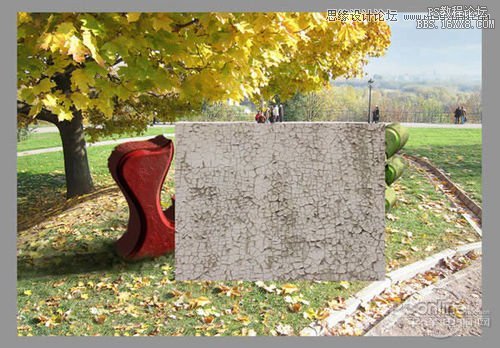
圖49
激活轉換工具(Ctrl+T),在畫布上右鍵單擊,選擇扭曲。在邊角進行拖拉,使之平行于字母的正面。
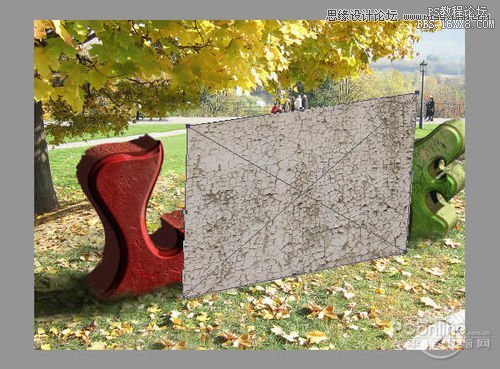
圖50
柵格化紋理圖層(右鍵單擊>柵格化圖層),將該圖層命名為“紋理L”。加載“字母L副本”圖層,選擇“紋理L”,點擊添加圖層蒙版。
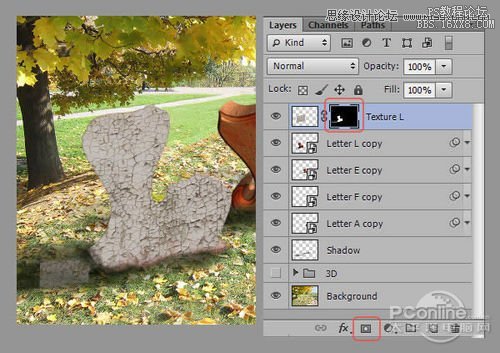
圖51
改變“紋理L”圖層的混合模式為柔光,選擇畫筆,不透明度為50%,前背景色為黑色。切換到“紋理L”的蒙版圖層,并在邊緣、陰影和字母前部區域進行涂抹,使紋理看上去更加真實。
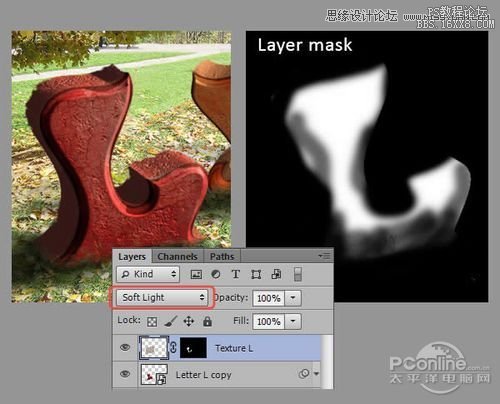
圖52
在其他字母上重復這個進行。不過不要忘記紋理的傾斜度應該與字母平行。
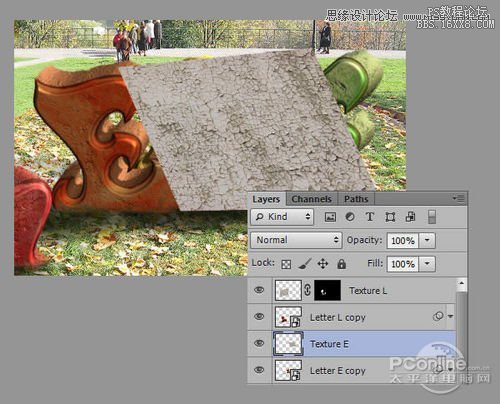
圖53
得到效果圖如下:
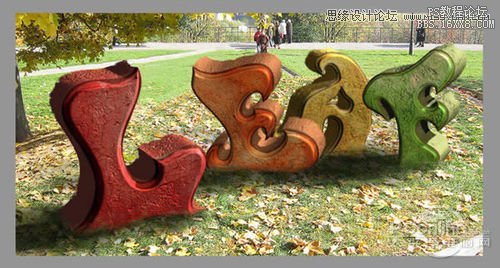
圖54
第二十五步:
將與字母有關的圖層建為一個圖層組,命名為“字母”。
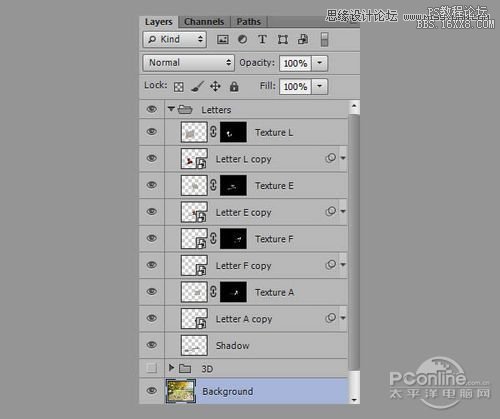
圖55
第二十六步:
在這一步中,我們將要使前背景更加飽和和對比度更強。為此,創建調整圖層(圖層>新建調整圖層>水平),并將其放置于“背景”圖層上。此后,創建色相/飽和度調整圖層(圖層>新調整圖層>色相/飽和度),設置參數如下:
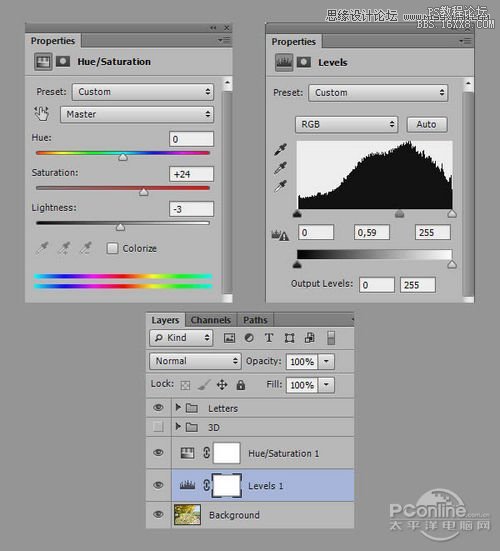
圖56
選擇漸變工具,漸變的顏色為黑色和白色,漸變類型為線性。切換到“水平”蒙版圖層,并從上往下畫出一個梯度。選擇“色相/飽和度”圖層蒙版,并畫出相同的漸變梯度,但在這種情況下可以更寬一些。
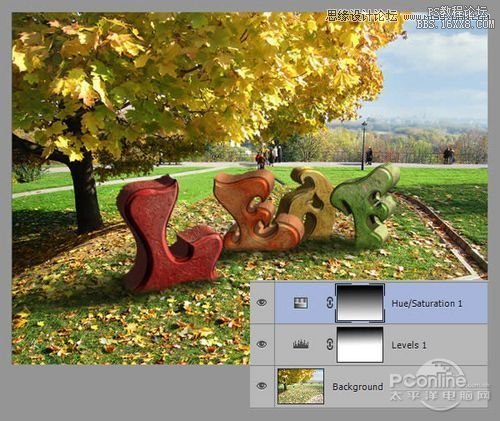
圖57
第二十七步:
現在,我們來調整字母的對比度和色彩飽和度,令它們看上去與環境更加協調。為此,創建兩個調整圖層,水平和色相/飽和度,并將它們切換到字母的蒙版圖層。這樣,這些圖層將僅僅影響“字母”這個圖層組的情況,調整圖層的設置如下:
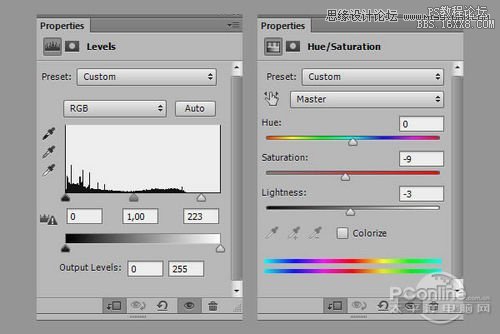
圖58
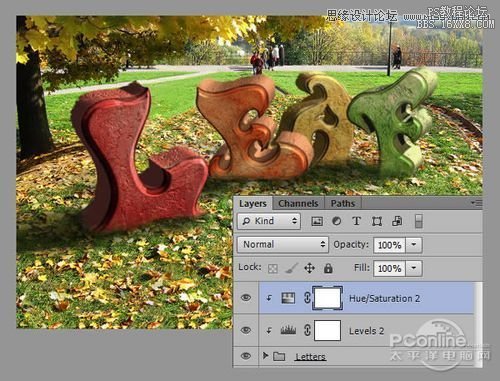
圖59
第二十八步:
下載素材07“黃色楓葉02”,并在Photoshop中打開。選擇快速選擇工具(W),并選中葉子。如果你選中了一些額外的區域,那么可切換到“減去選擇”模式,點擊你想要刪除的區域。現在你并不需要一個非常精確的選擇,因為葉子的大小將會減小,以致于葉子的邊緣是否粗糙不會有多少人會注意到。
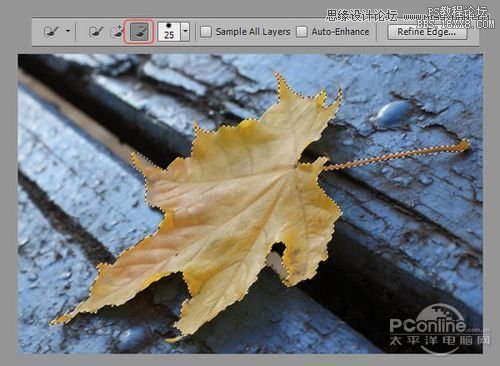
圖60
上一篇:Photoshop:制作血漬字體
下一篇:妙用PS打造玉雕文字
相關推薦

Photoshop摳出復雜背景下的亂發

Photoshop摳圖:魔棒摳圖為照片換背

Photoshop扣圖教程 用抽出濾鏡摳MM

利用Photoshop蒙板輕松簡單摳頭發

彩繪藝術字, PS液化工具制作彩繪背景設計教程

Photoshop制作非常流行的金沙立體字,細膩的金沙字體,金粉字。

Photoshop制作金色的海報標題文字教程

Photoshop使用筆刷制作書法藝術字教程



















