
Photoshop通道摳圖入門通俗講解
接下來我們還要做一個重要步驟,那就是把需要摳出的人物部分都要用畫筆涂成黑色,比如臉,手,裸露的皮膚等。因為這張圖上的人物穿的衣服是比較黑的,而且經過我們色階進一步加強后,已經變成全黑,所以衣服部分就不需要再涂黑,假如遇到的圖片衣服部分也不夠黑,那也是要涂的,總之就是要摳的部分都要涂黑,而不需要的部分則涂白。如果有灰色的部分,則最終會變成一種半透明的效果。像這張圖的背景基本夠白,所以白色部分暫未處理,先看一下涂后的效果吧,如下圖:

完成這樣的效果后,還要做一個反相(Ctrl+I或者菜單-圖像-調整-反相)操作,即把黑變白,白變黑,效果如下:
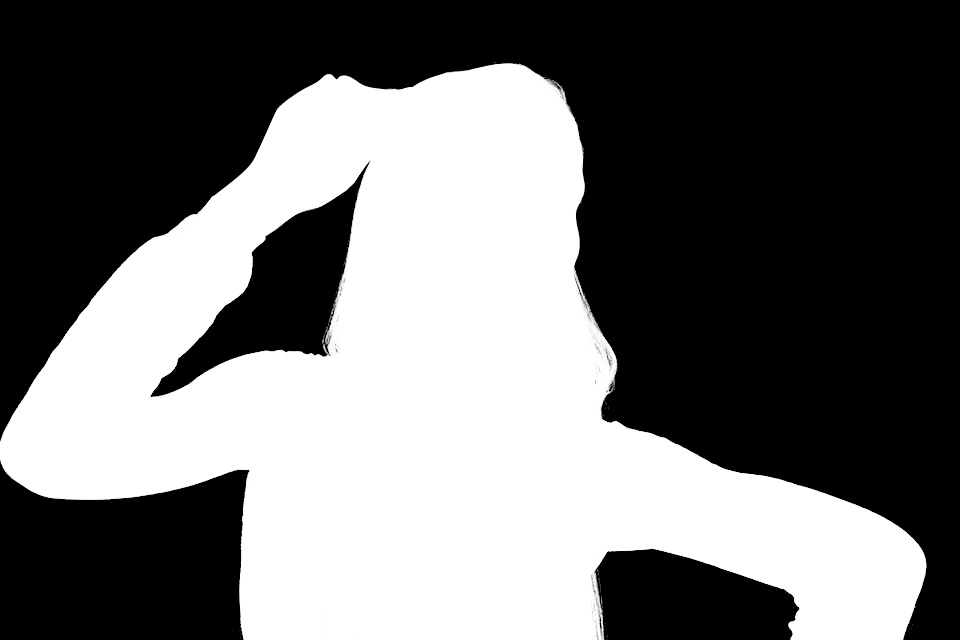
為什么要做這個反相操作呢?這是因為接下來我們要把這個通道轉為選區,而這里有一個轉換規則就是白色才是選區部分,黑色為選區之外的部分,灰色則是半透明,越靠近白色則越不透明,反之亦然。
回到通道面板,現在要觀察面板下方的按鈕了,第一個就是我們要用到的載入選區按鈕,這個按鈕的作用就是把通道變成選區。既然有通道變選區,那自然有選區變通道,第二個按鈕即是,這也是Photoshop里一種很常用到的選區保存方法。因為如果在PS里不把選區轉換成通道或其他形式的話,是沒辦法保存下來的,一但關閉文件,選區就消失了。
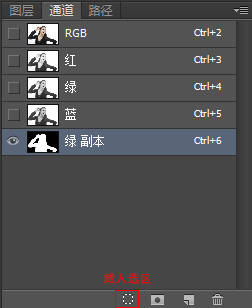
點擊載入選區(也可以使用快捷方式,按住Ctrl鍵,然后鼠標點擊通道),回到圖層面板后看到的選區效果:
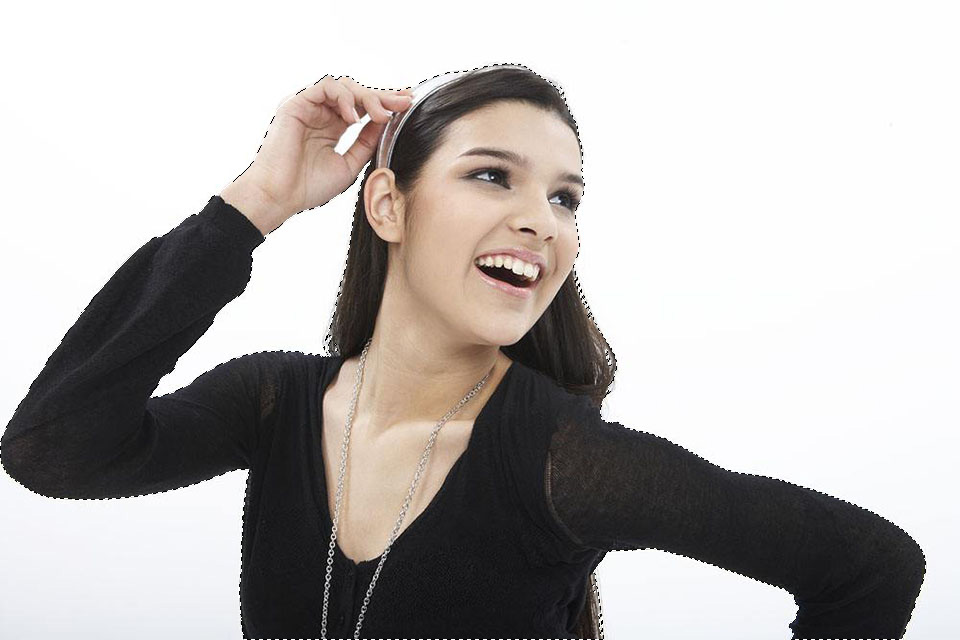
把選區里的內容復制到新圖層后的,我們發現還有一些沒有摳好,如下圖顯示的數字1處:手指間還多了塊空白沒去掉;數字2處:人物整體邊緣有白邊;數字3處:發絲有些發白
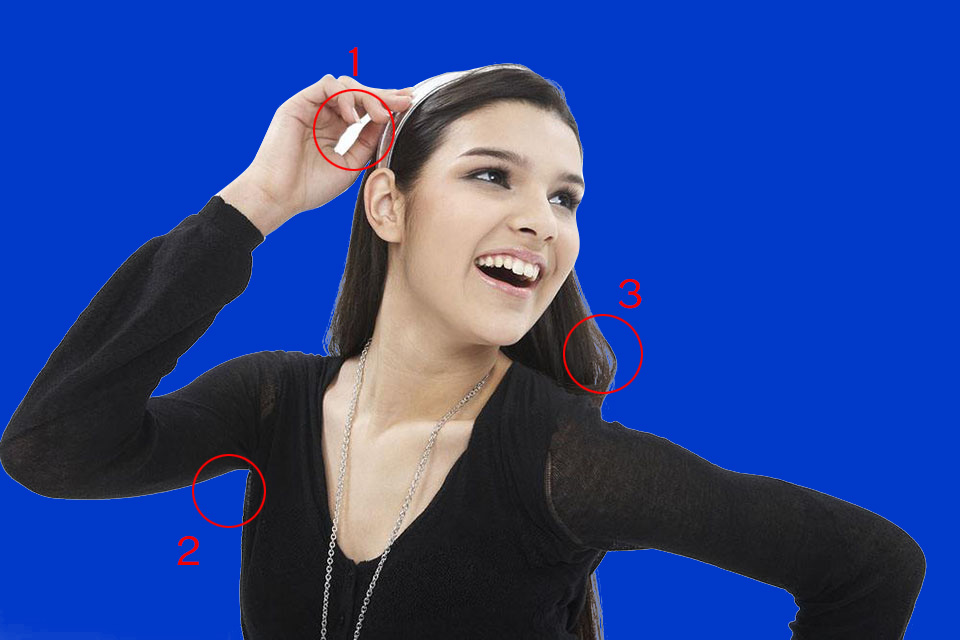
針對這三處的問題,我們需要做進一步的處理,對數字1處可以使用鋼筆或魔棒工具甚至是橡皮擦來去掉;對于數字2處的問題,可以通過把選區收縮1個像素后再反選刪除(即載入選區,使用菜單-選擇-修改-收縮1像素);對于數字3處的問題,則可以通過使用加深減淡工具來處理。完成后的效果如下:

以上就是使用通道摳圖的操作過程,通過這個實例講解,相信大家已經知道了通道摳圖就是使用圖像的通道來創建出選區的過程。
下一篇:photoshop摳圖片教程
相關推薦

PS視頻講解制作燃燒的火焰金屬文字

詳細講解photoshop人像后期修圖美

用GIF動畫講解去除圖片文字

講解Photoshop套索工具的實戰技巧

一起來學習PS魔棒(魔術棒)摳圖原理
四種PS摳圖完全攻略教程

Photoshop通道摳圖入門通俗講解

PS怎么用通道摳出超細頭發教程



















