
PS選擇與摳像專業技法教程
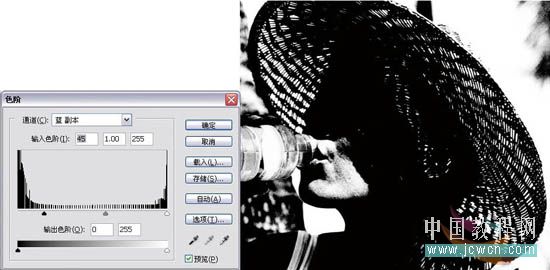 圖10圖11 (4)通道中白色的區域是被選擇的區域,因此,按下Ctrl+I快捷鍵將通道反相,如圖12所示。
 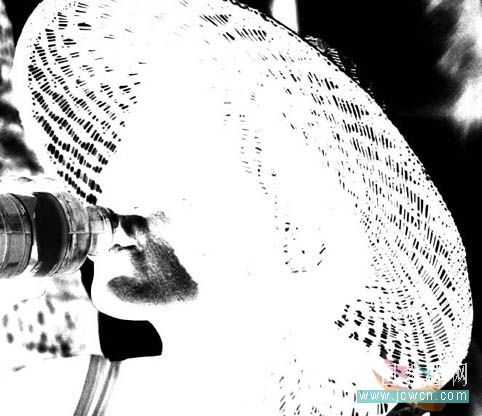 圖12 (5)草帽的頂部和邊緣還有些內容需要仔細加工。按住Ctrl鍵單擊“Alpha 1”通道的縮覽圖,載入人物輪廓的選區,如圖13所示,可以看到,在選區內草帽的頂端和邊緣還有些部分顯示為黑色,使用畫筆將它們涂抹為白色。為了能夠準確地觀察到哪些區域是草帽、哪些區域是空隙部分,可在RGB復合通道前單擊,顯示眼睛圖標
 ,如圖14所示,此時圖像會顯示為彩色狀態,如圖15所示。
 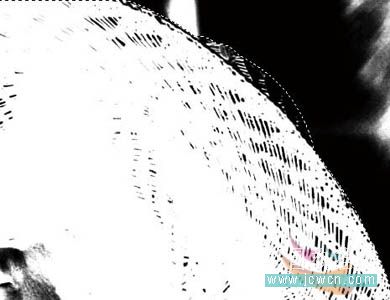 圖13
圖13  圖14
圖14 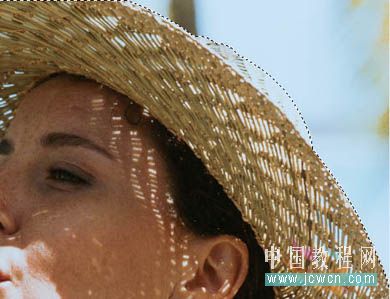 圖14 (6)選擇畫筆工具
 ,將前景色設置為白色,在草帽的頂部和邊緣涂抹,如圖16所示。因為有選區限制,所以不必擔心涂抹到選區外面,只需注意不要把選區內的草帽空隙涂抹上即可。修改完成后,將RGB復合通道隱藏,單獨顯示“藍副本”通道,如圖17所示。
 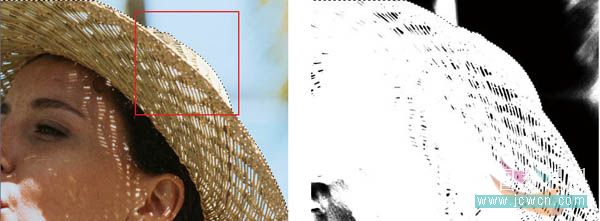 圖16圖17 (7)下面的工作就是將草帽單獨選取出來。解釋一下這步操作,在本節的步驟(5)中已載入了人物輪廓的選區,而要使選區中只留下草帽部分,就要減去其他部分,這是我們這步操作要做的。選擇多邊形套索工具
 ,按住Alt鍵(或單擊從選區減去按鈕
 )在草帽以外的區域繪制選區,將這部分內容排除在當前選區之外,這樣就只選擇了草帽,如圖18、圖19所示。
 上一篇:用PS調出照片浪漫色調效果
下一篇:超簡單摳婚紗方法
相關推薦

一起來學習PS魔棒(魔術棒)摳圖原理
四種PS摳圖完全攻略教程

Photoshop通道摳圖入門通俗講解

PS怎么用通道摳出超細頭發教程



















